jueves, 19 de septiembre de 2013

Nos ponemos al día

Hola a tod@s,

llevo algún tiempo sin actualizar el blog, así que se me acumula el trabajo.

Quiero presentar las últimas imágenes que he creado. He utilizado imágenes que saqué en el Museo del Aire de Cuatro Vientos en Madrid. Tanto el Mirage III como el Phantom sirvieron en el Ejercito del Aire Español.

Estas imágenes están compuestas en Photoshop a partir de fotos que he sacado en diferentes momentos.

Esta primera imagen es del Mirage III.

Los fondos están sacados en vuelo en diferentes días.

 
Aquí está el McDonnell Douglas F4 Phantom
 
 
En esta imagen quería ir un poco más allá y recrear una escena con un poco más de acción. Tanto el Phantom como el Mig-21 que se ve al fondo los podéis ver en el museo del aire.
 
Las fotos de las balas que está esquivando el Phantom son de una bala auténtica del calibre 50, como las que empleaban los cazas de la segunda guerra mundial. La bala original la conseguí en un museo en EEUU. Le he recortado el casquillo para que tuviera más realismo.

lunes, 27 de mayo de 2013

Making of "Check your six !! the image


I am going to explain the process I followed to create the "check your six !!" image. The process is very similar for all the images I make composed by several pictures.

The first step is to define the general look of the image. Usually I search between my pictures looking for inspiration. Sometimes I have a great background, like the "Stormy approach" image and I look for subjects to fit in it or would be the opposite, like in this case.

I had a dog fight combat scene in mind.

I had been at the Spanish Air Force museum in Madrid and I took a lot of pictures of fighters.

Among the pictures I chose this of the McDonnell Douglas F4 Phantom.


I love very close looks because they put the viewer into the action.

With the main character chosen I started to look for the background. I have a lot of pictures of clouds because I work as pilot and I always take the camera with me.


With the F4 in mind this background seemed  appropriated.

Sometimes the pictures match perfectly in my mind but later, when I place them together, the result is not so good, so, to avoid useless work I place both together and create layer mask to get a rough view of the final mix.

Then adjust the position and size.


If it looks fine I cut the F4 from its original backgroud.

I usually cut the aircraft from the original picture at full size and the change the size and position.

I am using the pen tool to do it because it is the most precise method I know. Specially with congested backgrounds. I create a path and then make a selection from it with feather radius of 1px. Then apply a layer mask.

With this mask is easy to recover or delete parts from the original picture.

Sometimes I have used the quick selection tool, when the background is clean, like in a clear blue sky.

You can use whatever tool is best for you, the objective is the same, remove the original background.

I also removed the landing gear. It does not make sense to fight at the speed of sound with the landing gear down.


With this two pictures the result looks fine, but to create a dog fight scene I need a second fighter.

I searched among the pictures and found the right opponent, a MIG-17 Fresco. This aircraft is contemporary of the F4 and both maintained real combats during the Vietnam war.


I did the same process I followed with the F4 and created a layer mask to check the suitability of this picture before  doing the hard work of removing the background.

I had to flip horizontally the picture to place the F4 at MIG's six.


With the main elements of  the composition chosen and placed in the scene I start to work in the final look .

Beginning with the background I remove the  lower right windshield with the "Content aware fill"

I have applied Nik Color effect 4 "Detail extractor" and "Bleach bypass"


I had to work on the upper left cloud because it was to flat and had no detail. So I cloned some cloud texture on that area.

I applied the same effects to the F4 and the MIG 17 to get the same look that the background.

In this case, the colors matched almost perfectly without any special adjustment. The aircrafts pictures were taken at midday, under bright sun, which is the case of the background.

The shadows on the aircrafts look real for this background.

The light and shadows are important subjects to consider when choosing the pictures for the composition. It does not look real to have strong shadows on a cloudy day.

Now I pay attention to details.

The aircrafts must have pilots. So I looked for pictures of aircrafts with pilots in the cockpit.

For the F4, I chose an F14 tomcat. It is a two seat aircraft, like the F4, and the position of the F14 matched my F4.


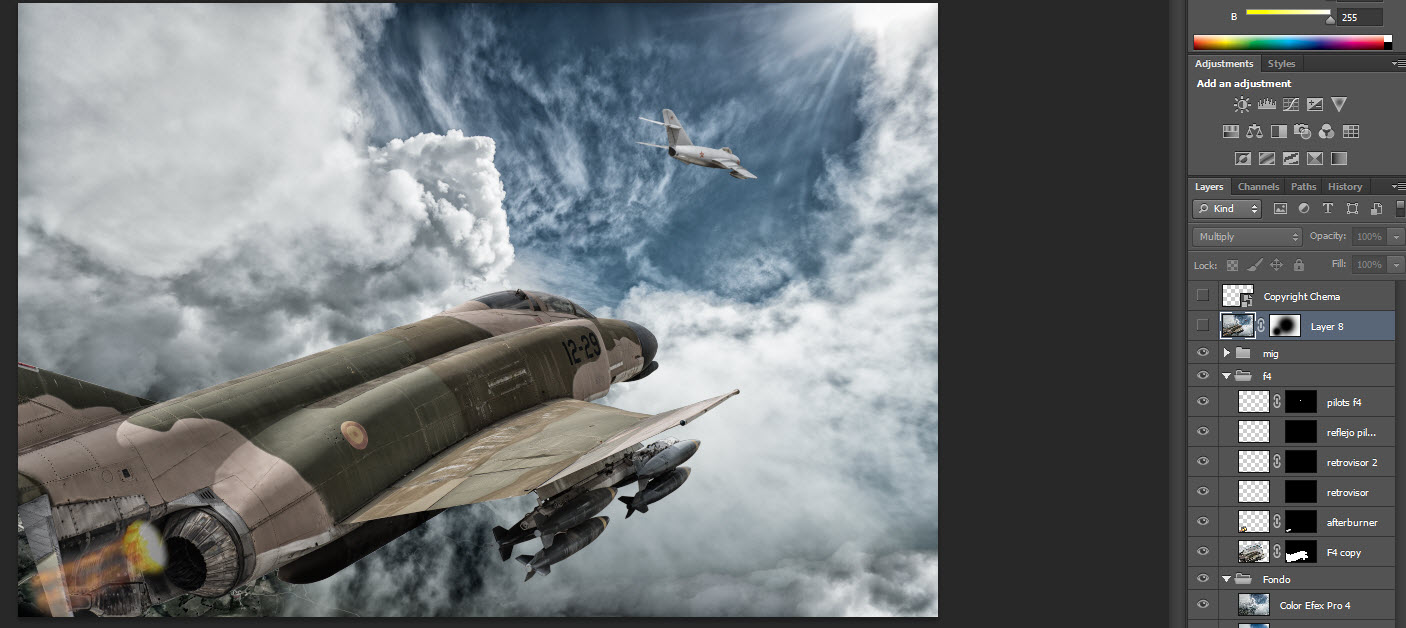
I created a layer mask to hide everything but the pilots and the seats.  Then I applied the layer mask to remove the unwanted parts.

 After that I placed them over the F4.

With the pen tool created a path of the F4 canopy.  Converted the path to selection and created a layer mask so the pilots seem to be behind the canopy.

Unlink the layer mask to the layer so you can move the pilot to adjust their position.

Change the blend mode to "soft light" and the pilots will look like they are inside the aircraft.


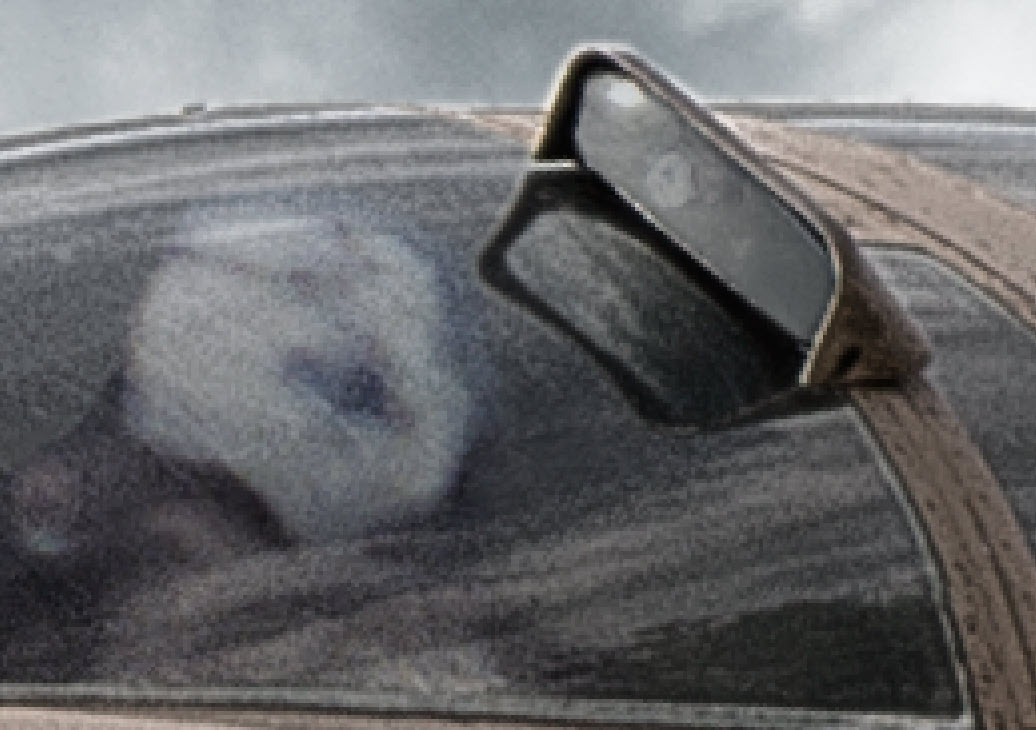
The rearview mirror and its reflection was also created with a portion of sky and the pilot's helmet that probably would be seen from viewer point of view.


This reflection is created following the same steps I used for the pilot and changing blend modes and transparency to find the most appropriated.

The MIG pilot has the same process.


Another detail is the F4 afterburner.

The F4 is on pursuit of the MIG so the engine should be at max power. I searched for an afterburner picture and adjusted its position to the F4 nozzle.


I had to clone some flames to make them larger. Place the  flames over the F4 and create a layer mask to hide the unwanted parts. In this case I did it by selecting the nozzle and applying a white mask. 

Sometimes, the selections make a sharp transition between the ubjet and the backgroud looking  pasted and unreal.

To get a more realistic look I refine the layer mask and feather it to approximately 5 px. This amount can change depending on the pictures.


I had to blur the MIG a little bit to take it out of focus. I used the Gaussian blur.

The focus of the image is on the F4 and a sharp MIG makes the scene look unreal with everything in focus.


 With everything set, I created a merged layer, Shift Ctrl Alt E, I am a PC user.


Changed the blend mode to Multiply and applied a white layer mask. it makes the image darker and increase contrast.


I painted with black over the F4 with a soft brush to make the F4 brighter and brig the attention to it.


An this is the final result.


I highly recommend the following books

Photoshop Compositing Secrets
 by 


Photoshop Down and Dirty Tricks for Designers
by Corey Barker


The Adobe Photoshop CS6 Book for Digital Photographers
by Scott Kelby


viernes, 24 de mayo de 2013

Hola a tod@s,

estos días he estado haciendo fotos en el museo del aire de Cuatro Vientos y tengo material para unas cuantas imágenes.

Los aviones militares dan para bastantes escenas impactantes. Además, los aviones antiguos siempre tienen un encanto especial.

Aquí os dejo algunas de las primeras creaciones que salen del ordenador.

Espero que os gusten.

Vigila tus seis !!


Douglas DC-3


F-104 Starfighter


lunes, 13 de mayo de 2013

Viento 360 20, autorizado a aterrizar

Hola a tod@s,

os dejo mi última composición de un CRJ 1000 aterrizando en Barajas.

Formada por tres imágenes. El fondo y el avión sacadas con la D800 y la tormenta de laderecha con la D700.

El avión está sacado con un 70-200 con TC-17 f11 1/500 ISO 100

El fondo con un 50mm a f1.4 1/100 ISO 6400

La tormenta con un 14-24 a f8 10 seg ISO 200

procesado en ACR y PSH CS6

Un saludo


viernes, 3 de mayo de 2013

buscando a KONG


Hola a tod@s,

he creado mi propia versión de esta famosa escena de la película King Kong.

He utilizado cuatro fotos. Una para los aviones, otra para el fondo, una para las nubes y la última para Kong.

Los aviones son cortesía de la FIO.

Un saludo


martes, 23 de abril de 2013

Duelo acrobático

Hola a tod@s,

aquí os dejo mi última creación. La he titulado duelo acrobático.

Los dos contendientes son una Pitts Special y un Sukhoi 31 pilotado por Ramón Alonso.

Es una composición de tres imágenes.

Fondo. Sacada desde un globo sobre el Alto Ampurda. a f11 1/500 con un Sigma 15mm ISO 200.

La Pitts Special, el avión rojo, a f14 1/250 con un Nikon 70-200 con TC-17 ISO 100

El Sukhoi con el Nikon 70-200 y el TC-17 f14 1/250 ISO 100.

Procesado en ACR y PSH CS6.


lunes, 1 de abril de 2013

¿Cómo se hizo? Pitts Special


Hola a tod@s,

voy a explicar cómo he realizado el montaje de la Pitts Special.

Lo primero es conseguir las imágenes. El fondo fue fácil, ya que la saqué desde la ventana del avión.


L a foto de la Pitts, que pertenece a la fundación Infante de Orleans,  a la que tengo que agradecer que me permitiera fotografiarla en el hangar de mantenimiento que tienen en el aeródromo de Cuatro Vientos. En este aeródromo tienen un museo con auténticas joyas de la aviación española, todas ellas en estado de vuelo. El primer domingo de cada mes la fundación realiza una exhibición en vuelo de algunas de estas joyas.

Realicé muchas tomas desde diversos ángulos y finalmente elegí esta por varias razones.


 La primera es que la posición encajaba mejor con los posibles fondos que tenía. Es una toma en la que la imagen podría haber sido tomada desde un avión que siguiera a la Pitts.

La segunda son los reflejos de los tragaluces en el fuselaje. Esta foto es la que tiene menos y donde es más fácil quitarlos.

La tercera es que no se tiene porque ver al piloto. Si hubiera que clonar un piloto sería bastante complicado, y si se viera la carlinga vacía y el avión volando  no quedaría muy real.

Lo primero fue recortar la Pitts del fondo. Esto es bastante laborioso, en este caso particular por la cantidad de recovecos y cables que tiene. Es muy fácil dejarse algún hueco sin vaciar.

En este caso, he utilizado la herramienta pluma de photoshop. En mi opinión es la herramienta que da una selección más limpia y precisa.

Al principio empleaba la herramienta de selección rápida y tras refinar los bordes le daba salida a una capa con máscara que luego había que repasar para corregir las imperfecciones. Pero al final te das cuenta que ese repaso lleva casi más tiempo que usar la pluma desde el principio y los bordes no quedan nítidos.

Esta opción puede estar bien si el fondo es liso y hay buena separación entre motivo y fondo pero no suele ser el caso en las fotos de aviones sacadas en el aeropuerto.

Así que utilizando la pluma recorté inicialmente el avión del fondo. Una vez recortado salvo el trazo y voy seleccionando los recovecos internos, como los huecos entre cable y fuselaje, ruedas, etc. Voy salvando los diferentes trazos por si necesito repasarlos .

Es importante salvar los trazos si realizamos varios, ya que si no, al realizar un nuevo trazo nos borrará el anterior y lo habremos perdido, en el caso de que lo volvamos a necesitar.

Con el avión recortado lo superpongo con el fondo elegido y busco la composición que más me guste. En este caso, al ser un avión acrobático quería transmitir la sensación de estar en medio de una pirueta. Por  eso incliné el avión y puse el fondo boca abajo y lo incliné para que no estuviera recto.

Con el fondo y el avión en su posición final pasé a ajustar los colores entre las dos imágenes. Realicé los ajustes sobre ambas fotos para igualarlas y reduje la exposición de la Pitts que tenía un brillo un poco alto respecto al fondo.

Como no terminaba de cuadrar el color apliqué un filtro de color con los tonos de la imagen del fondo. Dupliqué la capa del fondo y apliqué el filtro Desenfocar Media. Esto produce una capa de color uniforme que es una media de los tonos de la foto. La capa de color debe estar encima de la capa del avión. Finalmente se cambia el modo de fusión a Color . Jugando con la opacidad de la capa se ajusta la cantidad de color que se aplica.

Hay que crear una máscara de capa a la Pitts, para que el filtro solo se aplicara al avión. y no al fondo. También se puede hacer  pulsando con botón derecho sobre la capa de color y creando un "Clipping Mask" (no se seguro como se traducirá en la versión en español). Esto hace que los efectos de la capa se vean solo en la capa inmediatamente inferior. Es casi la opción más sencilla.

Personalmente yo agrupo las capas en carpetas. En una carpetas está todo el fondo y en otra el avión. Así puedo tener las dos partes independientes completamente.


Con el aspecto general conseguido paso a aplicar los refinamientos al fondo y al avión. Estos suelen consistir en utilizar filtros y combinarlos buscando un resultado más atractivo. Suelo utilizar el Nik Color Effect Pro 3 y concretamente el Tonal Contrast, que es una especie de efecto HDR.

En este caso se lo apliqué al fondo para resaltar detalles en las nubes y el terreno. Luego le bajé la opacidad a la capa para mezclar el efecto con la imagen original. En este caso quería que la imagen pareciera muy real y que no fuera muy obvio que estaba retocada. Demasiado efecto hace que la imagen parezca más un dibujo o una pintura que una foto.

En el avión hubo que realizar varias tareas. Lo primero fue borrar la mayor parte de los reflejos que se veían en el fuselaje. Principalmente los de los tragaluces del techo del hangar que eran muy obvios en el fuselaje y la carlinga.

Luego pensé que le daría un toque de realismo si ponía mis propios reflejos de las nubes en el avión. Los reflejos es una de los principales chivatos de que la imagen es un montaje.


Dupliqué la capa del fondo  y superpuse la zona de nubes sobre el avión. Cree una máscara de capa para que solo afectara al avión y cambié el modo de fusión a Luz Suave y bajé la opacidad.

Hice lo mismo sobre el cristal de la carlinga a menor escala. Quería que se reflejara parte del suelo, ya que estaba invertido el avión.

Luego hay que crear la hélice. Dibujé una hélice similar a la de la avioneta basándome en los trozos de pala que se veían en la foto. Luego borré la hélice del avión para que solo se viera la hélice que había hecho nueva.

Para dar la sensación de movimiento hice una selección elíptica que englobara la hélice. Esto es importante porque así, al aplicar el filtro de desenfoque radial, el centro de giro corresponde aproximadamente con el centro de la hélice. De otro modo el giro de las palas se puede producir en el centro de la capa que no tiene porque coincidir con el de la hélice. Utilicé un desenfoque de 10 px.

Una de las cosas que más delatan un montaje son los bordes, lo cual es lógico porque es donde se produce el salto entre imágenes. Si  son muy marcados o nítidos da más sensación de falso.

Para que la transición en los bordes sea más suave lo que gago es, sobre el avión terminado, lo seleccionas y creas una máscara de capa visible (blanco). Esto deja la silueta del avión en blanco y el resto en negro. En la pestaña de máscara le ajusto el feather a 5px. Lo que se consigue es una fusión de 5px en los bordes de la máscara que suavizan la transición y mejora la integración de las imágenes.

Con el avión terminado, finalmente cree un duplicado de la imagen final y cambié el modo de fusión a Multiply para crear una ligera viñeta. Con una máscara de capa oscurecí las esquinas y bajé la opacidad al 50%.

Este es el resultado final